
[Day28] SD訓練LoRA
提要
- ●
- ●
- ●
前言
今天我們介紹 LoRA 訓練相關的內容,LoRA 是一種微調模型的方式,我們將學習訓練 LoRA 的方法,本日內容包含:訓練LoRA方法、及LoRA的訓練。
訓練LoRA途徑
由於 Stable Diffusion 本身的使用者介面 ( User Interface, UI ) 並沒有提供相關的功能,以目前常見的方法來說,有兩種方式可以達到:
- Kohya SS(選我!我最簡單!)
- 自己寫 Python 訓練以 Pytorch 為基底的模型(想挑戰的歡迎光臨)
有鑑於此,我們必須借助 Kohya_ss 的介面操作,進而訓練出我們想用的 LoRA。
以下介紹如何安裝:
登入到測試機操作,筆者以 Linux based 主機示範。
sudo docker run --gpus 1 -p 8180:8180 --name trainLoRA -it nvcr.io/nvidia/cuda:11.8.0-devel-ubuntu22.04 bash意味著啟動一個container並用於kohya ss的安裝。
以下皆在 container 內操作。
apt update
apt install python3-venv
apt install python3-pip
apt install git
git clone https://github.com/bmaltais/kohya_ss.git
cd kohya_ss
apt install python3-tk
安裝python tk的時候要設置時區:
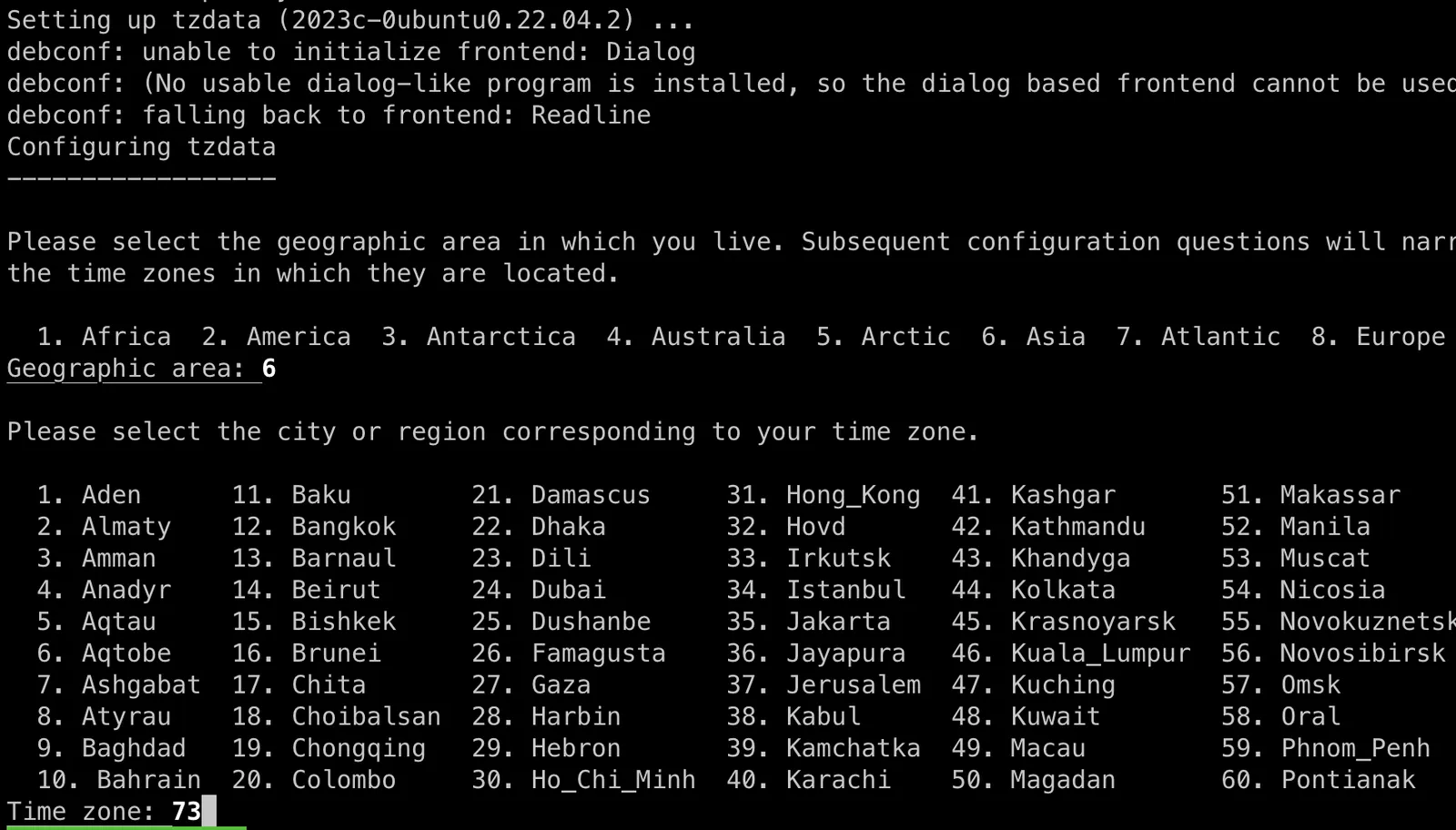
選 6 和 73,接著往下。
cp /usr/bin/python3 /usr/bin/python
chmod +x setup.sh
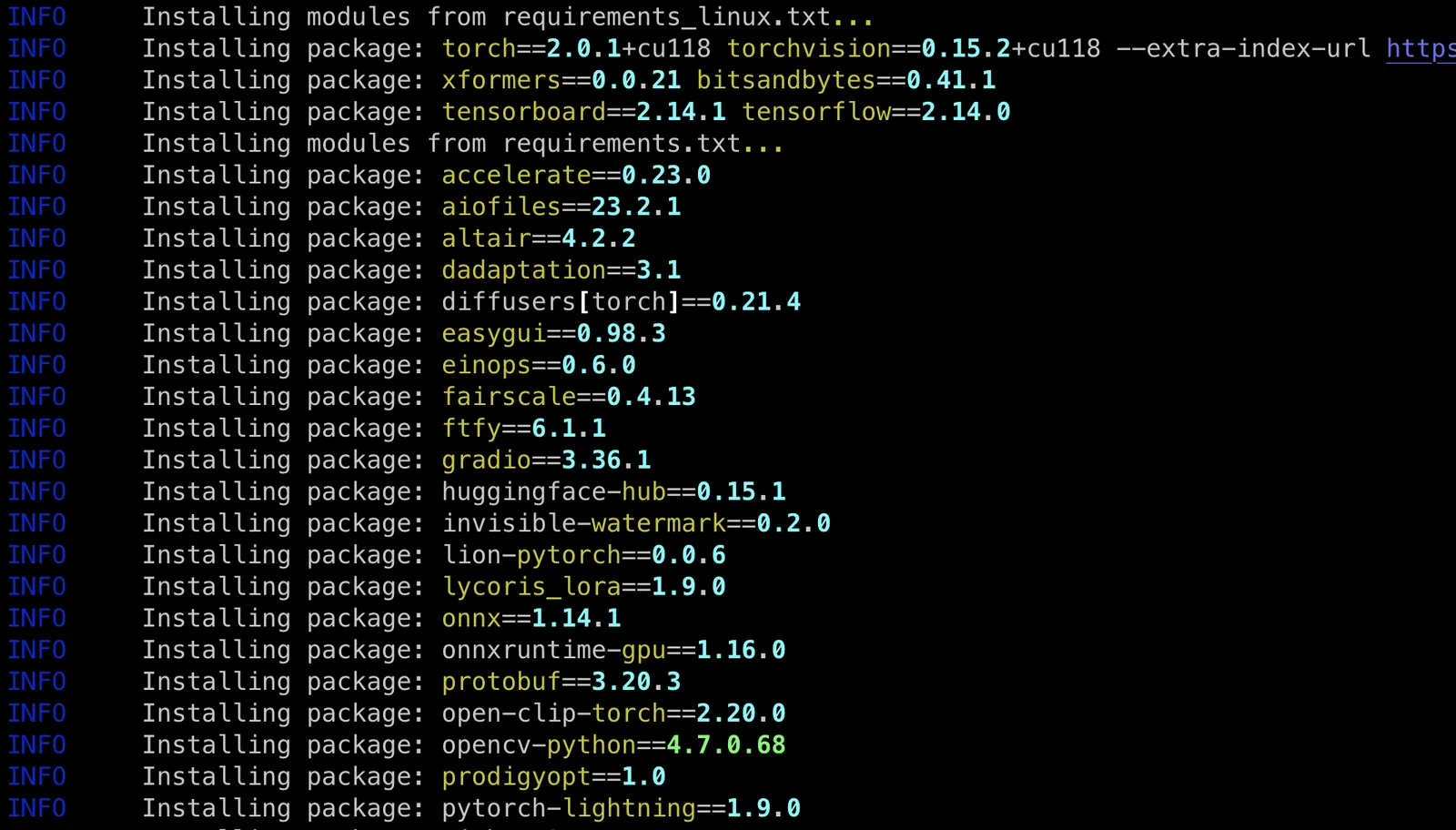
./setup.sh
這個時候會要等比較久,因為在安裝 Pytorch 及相關套件,通常 AI Framework 的檔案都比較大,動輒5,6G起跳,請耐心等候。
另外安裝的時候,因為預設不是 verbose 模式,所以不會有太多命令行的輸出,實乃正常現象
,不用緊張。
最後輸入以下指令啟動,這會開啟在本地的:
./gui.sh --server_port 8180 --listen 0.0.0.0 --headless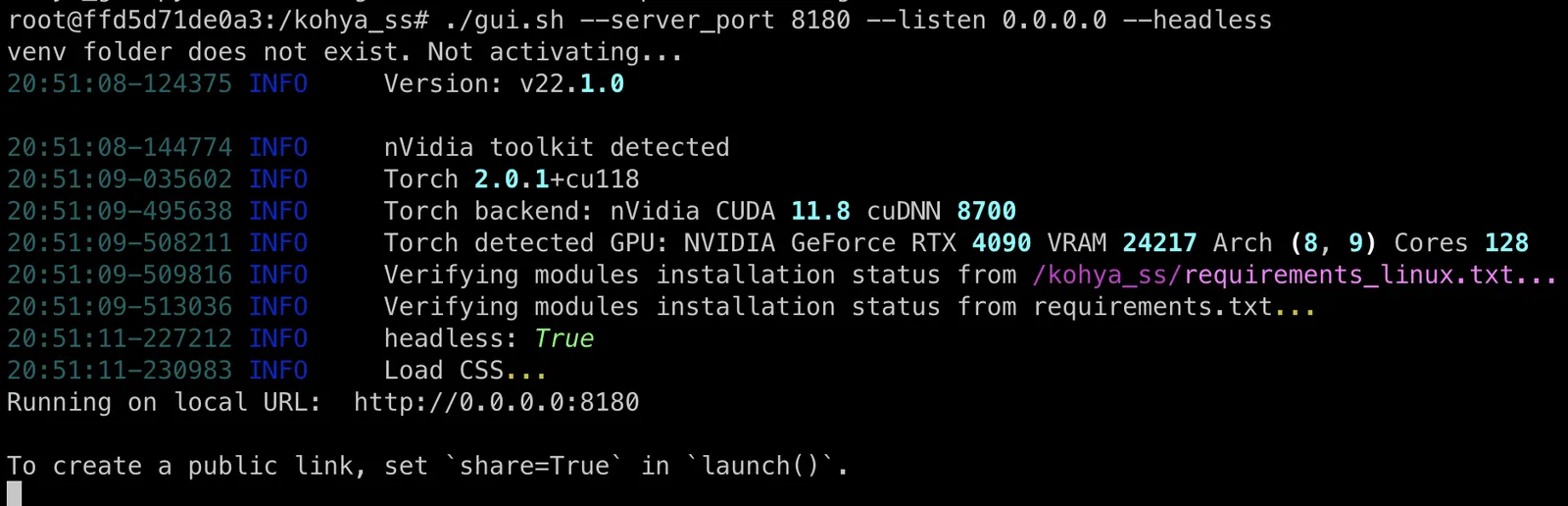
LoRA的訓練
啟動後,介面如下圖。
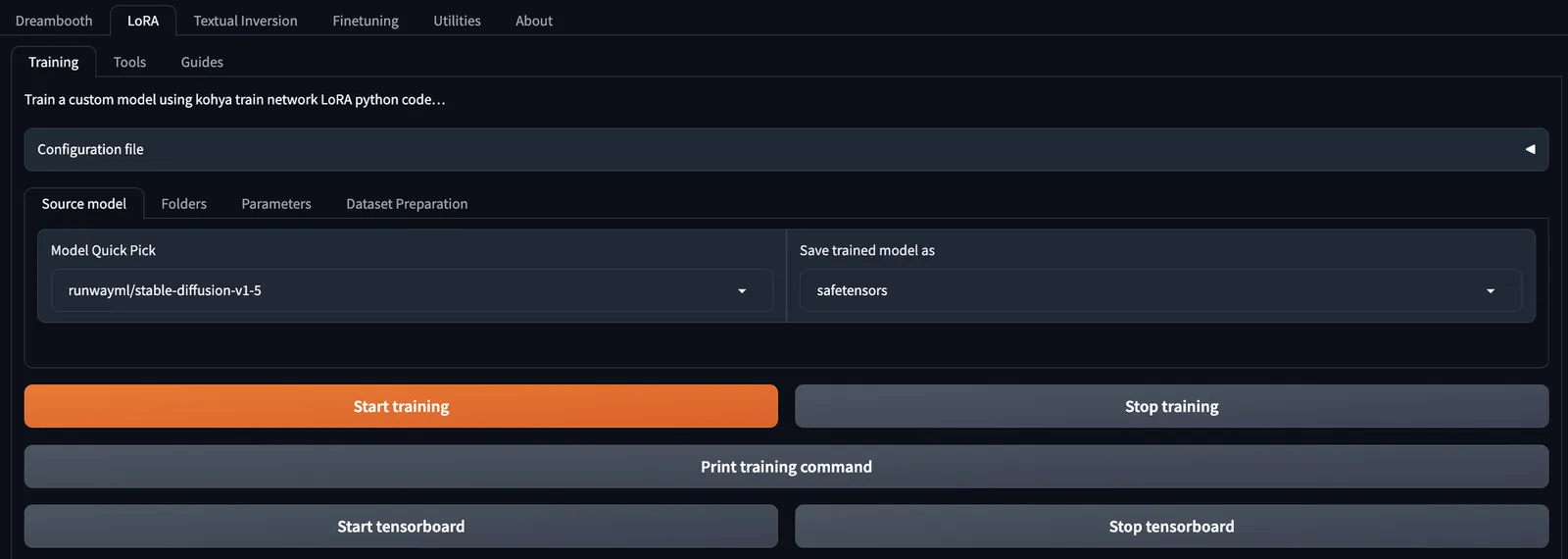
可以注意到它的介面與 Stable Diffusion UI 類似,都是用 Gradio 相關套件去開發的。這個工具也可以訓練其他種類的網路,像是 「Day27」 的 DreamBooth。
回到 Stable Diffusion WebUI ,需要安裝 additional networks 的插件。
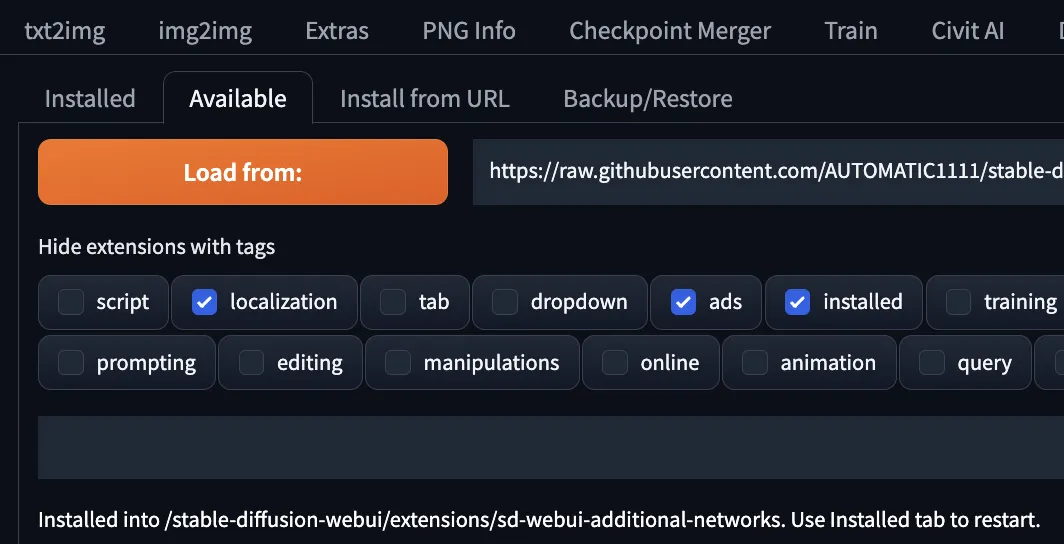
安裝好後重啟UI,接著進到 Train -> Preprocess images。
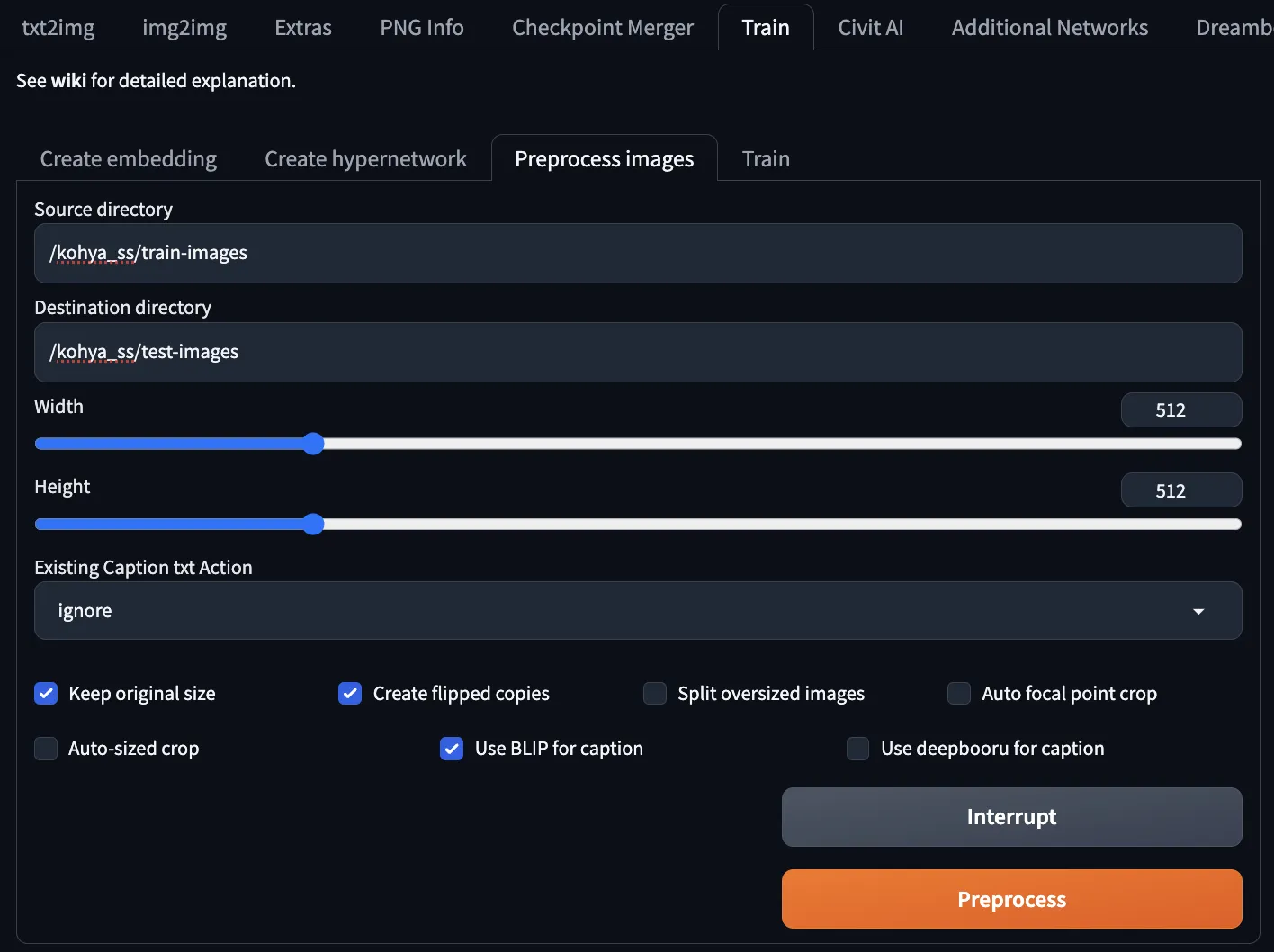
設定 directory 的位置、及勾選對應選項,點擊 Preprocess,好了會顯示 Preprocessing finished。
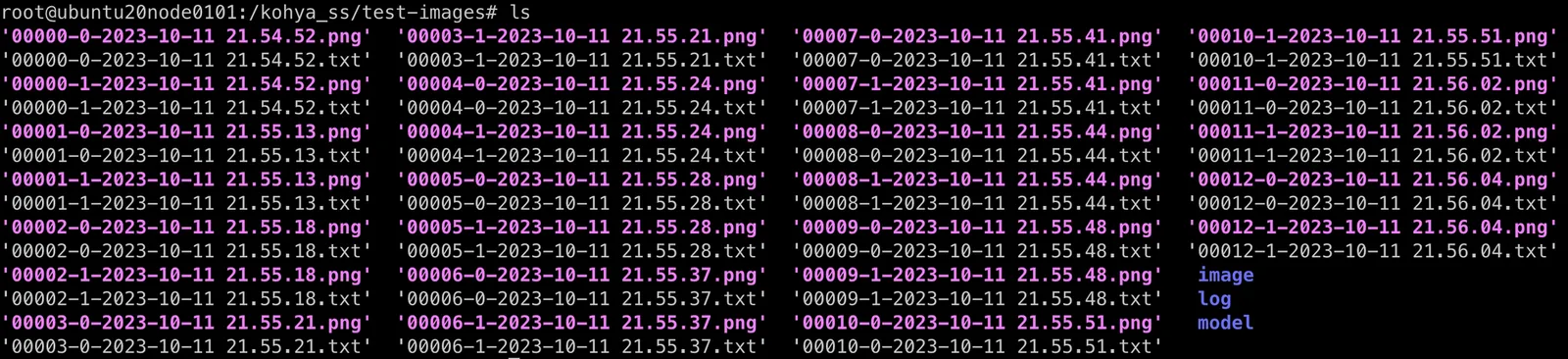
可以看到每張圖片有多出對應的 txt 檔案。
回到 kohya ss UI,到 LoRA -> Training。
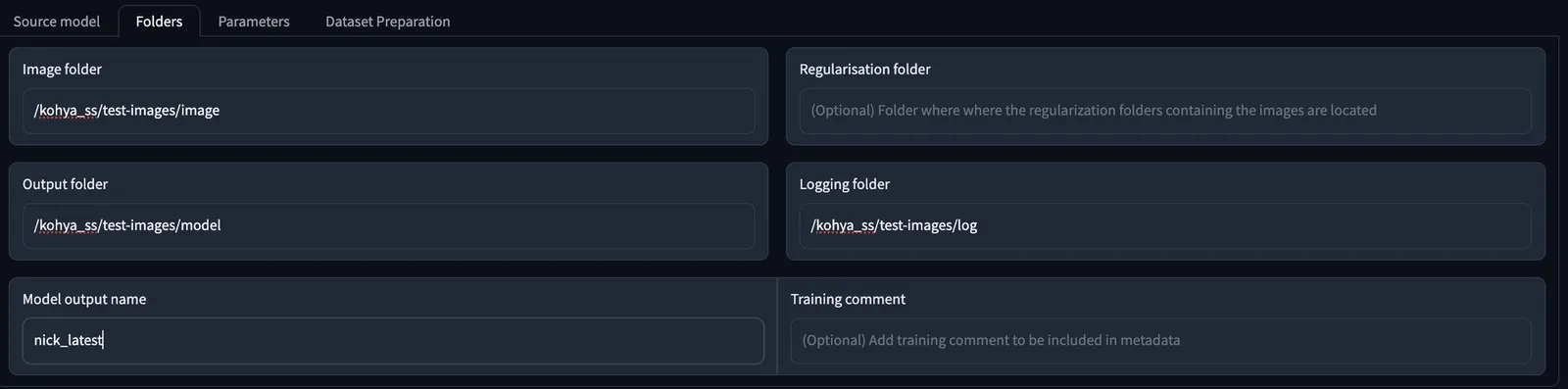
設定路徑及模型名稱,模型名稱不能空格,用下滑線連接。
Prameters 的 Training Batch Size 及 Epoch 都調2,怕顯存不夠都調1即可。
Network Rank (Dimension) 及 Network Alpha 都調 128,這樣的 LoRA 生成效果會更細緻,不過檔案也更大。
好了點擊 Training 即可,這要一點時間,後面就是看 LoRA 效果反覆調適的過程,祝大家好運!
小結
今天我們介紹了關於 LoRA 訓練相關的內容;例如,訓練LoRA途徑、及LoRA的訓練,明天會介紹SD XL的內容,明天見!
參考連結
- ●
- ●
- ●