[Day18] Dreambooth,夢幻般的驚嘆調
提要
- ●
- ●
- ●
- ●
前言
今天我們介紹 Dreambooth 相關的內容,Dreambooth是2022年Google團隊發表的一項技術,它是一種訓練SD模型的方式,其他的另外三種方式分別是;LoRA、Embedding、HyperNetwork,後面會逐一介紹,本日的內容包含:什麼是Dreambooth、Dreambooth的方法、及Dreambooth的使用。
什麼是Dreambooth
以下是Google團隊針對命名的說明。
It’s like a photo booth, but once the subject is captured, it can be synthesized wherever your dreams take you.
這個方法主要是對於 Text2Image,也就是以文生圖的一種改進方法,使得在文生圖的情況底下,能夠生成「個人化」的圖片,主要用到了微調 ( fine tuning ) 的方法,實驗中只要用3~5張圖片即可達成不錯的表現,另外,與 Embedding 不同的是,它是將整個模型做微調,沒有用到Frozen layer,還記得我們前面講過 Linear Probe 的概念嗎?所以它相對於 Embedding 來說,可以生成更接近的圖像。
編按:Embedding 指的是 Textual Inversion論文中用到的方法。
Dreambooth的方法
首先,先上架構圖。
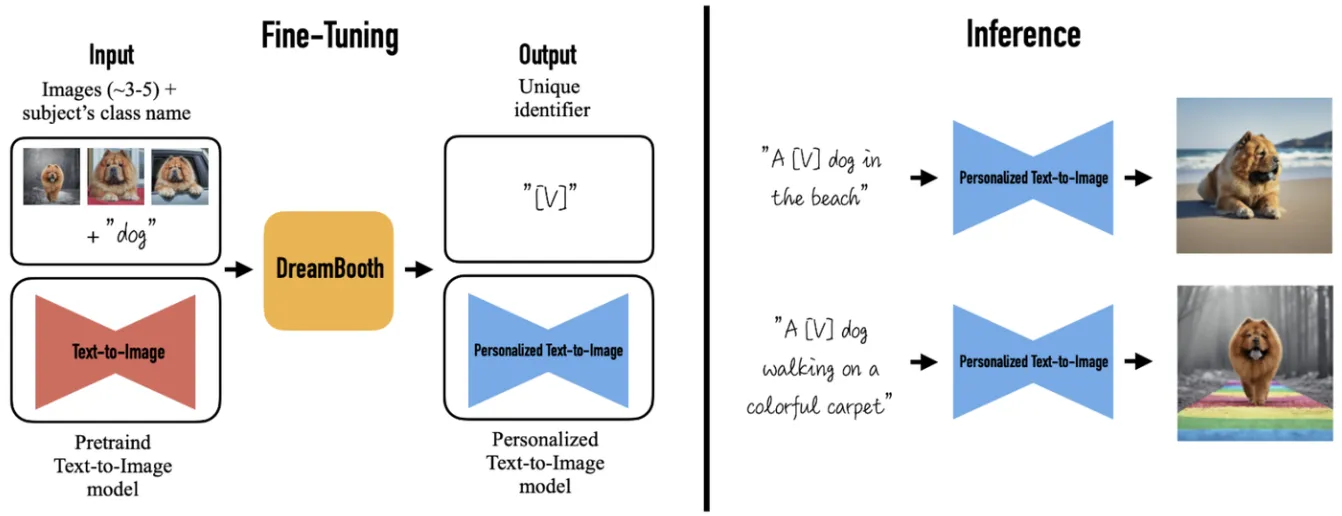
可以看到先輸入了3~5張的狗狗照片,這邊同樣用到了 CLIP 的技術,將一組 key pair 輸入至 DreamBooth 做訓練,DreamBooth 本身會新建一個獨有的關鍵符去標示這個特徵,而在 Inference 的時候,就會依此規則輸出對應的合成圖像 ( Synthesis Image )。
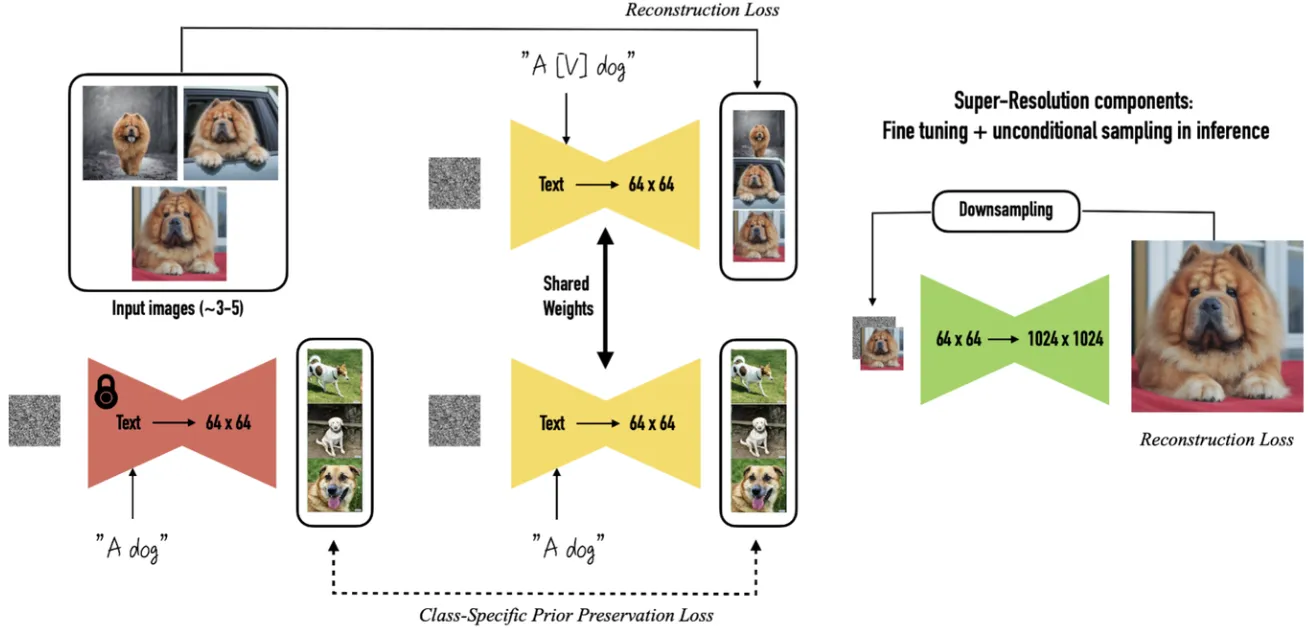
DreamBooth 使用到的方法與 Embedding 有些許不同,第一,Embedding 是從既有詞彙當中去尋找詞嵌入去標示這個特徵,而 DreamBooth 是創造一個新的關鍵詞,並加入該類別名稱去微調整個模型,換言之,Embedding 生成的效果上的變化會比 DreamBooth 要少,因為會侷限於原本的範圍;再者,因為 DreamBooth是針對整個模型做微調,所以它的效果會比較好;次者,它用到了 Class-Specific Prior Preservation Loss,這是一個將 [Identifier]標示詞拓展考慮其類別先驗的方法,原本只會以 [Identifier]的單個詞嵌入做訓練,他們發現這樣效果並不好,所以後來改成類別先驗 ( Class Prior ) 的方式,變成以 [Identifier][Class noun]去做訓練,這樣生成圖片的效果會好很多,因此,Class-Specific Prior Preservation Loss 這個方法避免了過擬合 ( overfitting ) 及 語言偏移 ( language drift ),語言偏移指的是模型微調後遺忘之前學過的內容。
Dreambooth的使用
這節我們要將 DreamBooth 的使用實際應用在 SD 上面,參考下圖。
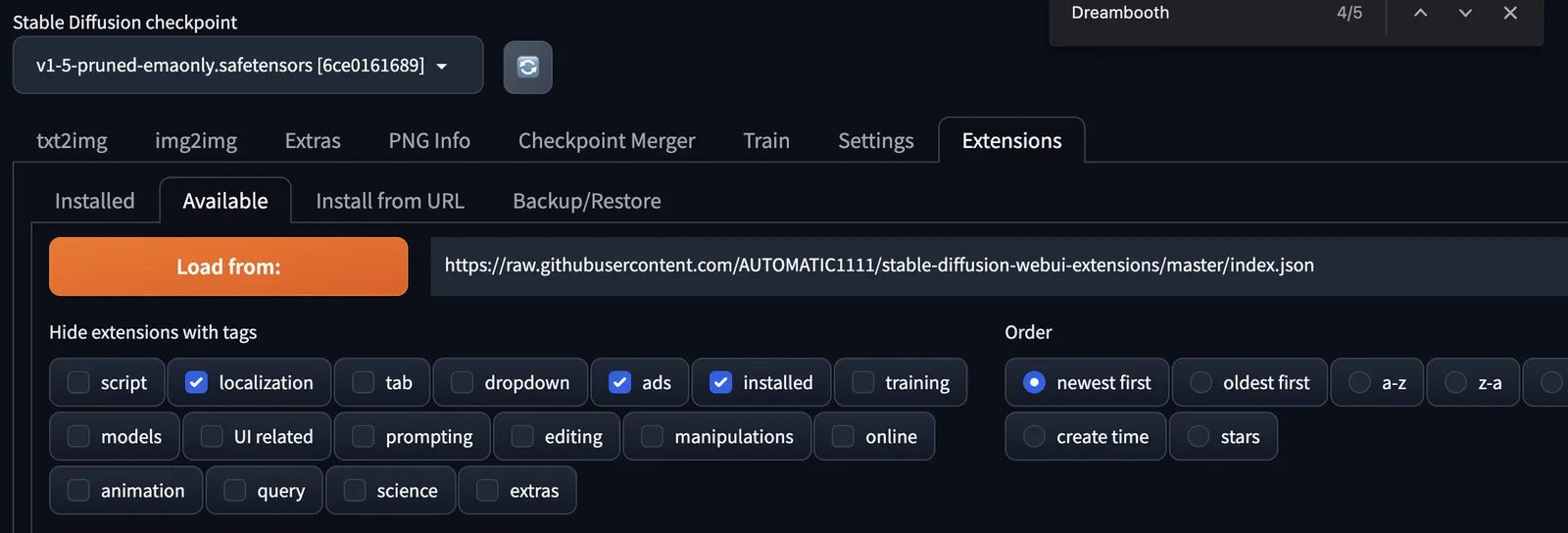
切到Extension那個分頁,按下Load from,下面可以找到 DreamBooth 的 Extension:

按 Install 後它會自動安裝,若有問題就需自行下載並下指令安裝。
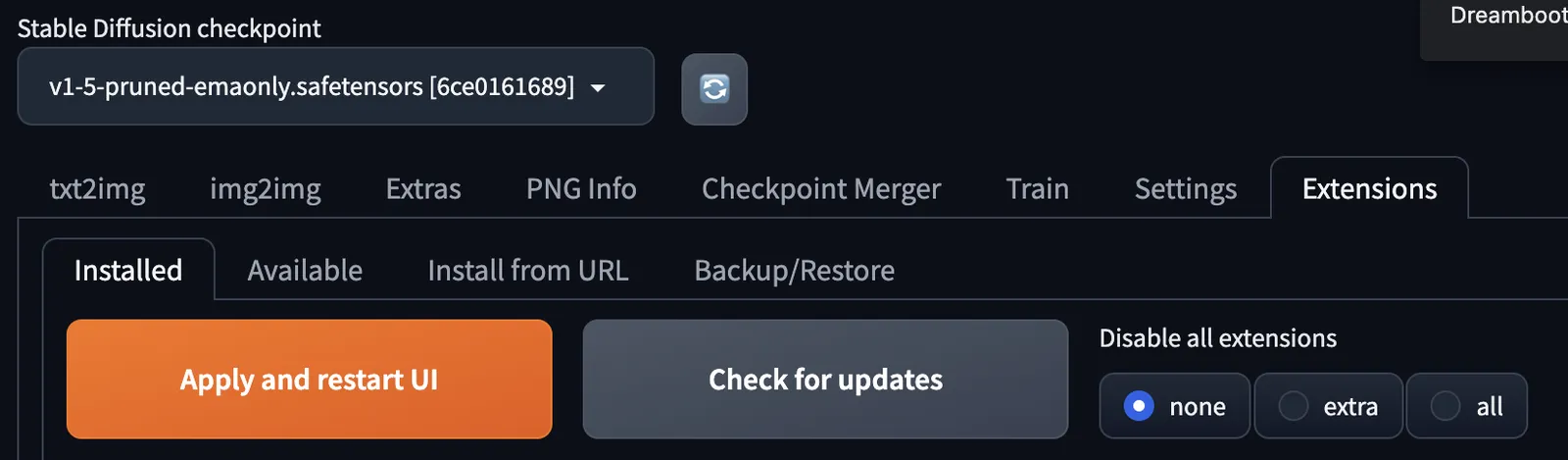
按下 Apply and restart UI,等它激活這個插件。
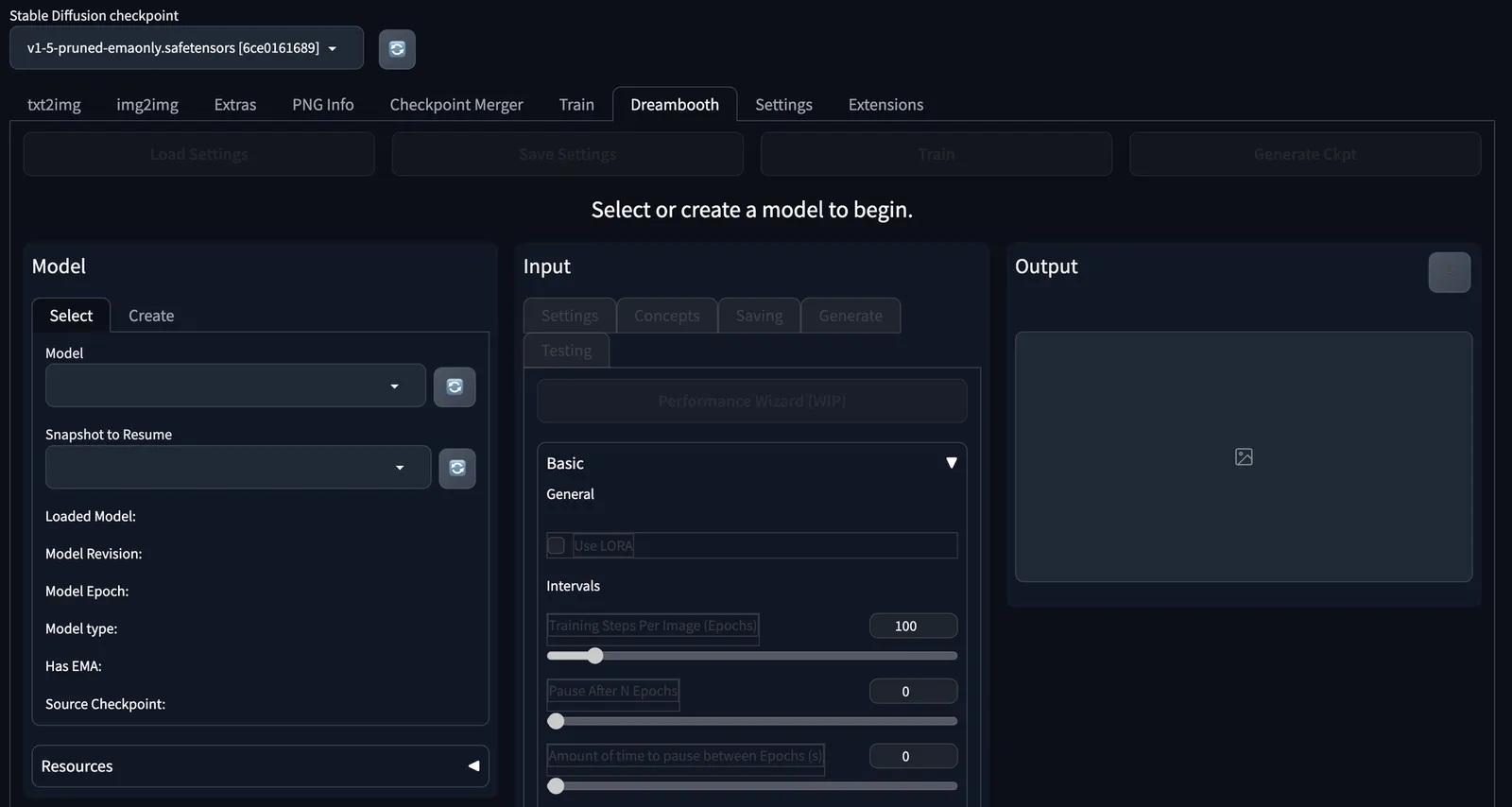
可以看到安裝好後,多了一個DreamBooth的分頁,接下來就可利用這頁自行訓練要用的checkpoint。
小結
今天我們介紹了關於 Dreambooth 的內容;例如,什麼是Dreambooth、Dreambooth的方法、及Dreambooth的使用,明天會介紹LoRA相關的內容,明天見!
參考連結
- ●
- ●
- ●
- ●
- ●