[Day16] Stable Diffusion的基礎使用
提要
- ●
- ●
- ●
- ●
前言
今天我們會學習基礎的 SD 使用,內容包含:介面概覽、文生圖、及圖生圖。
介面概覽
介面圖如下所示。
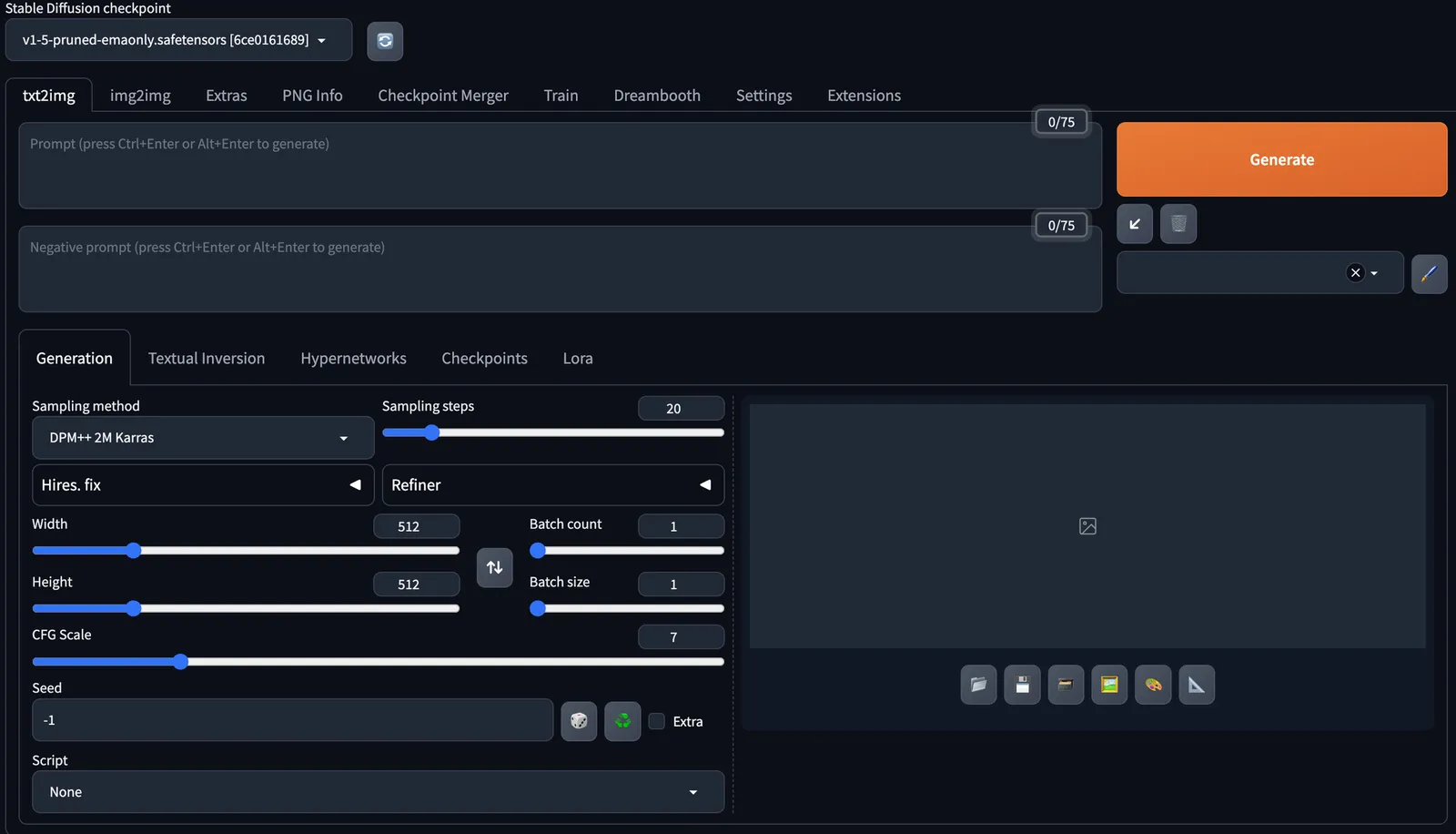
可以看到操作參數非常之多,筆者第一次看到差點沒暈倒,我們只要先關注最左邊的兩個分頁就好,就是txt2img和img2img,這是文生圖、圖生圖的功能位置,最左上方,可以看到v1.5-prune的那個選項,代表已經載入可使用的checkpoint,主Model就是用這個,如果有需要其他選項,可以自行到 這裡 下載。
文生圖
以下圖方式作為示範,像筆者輸入提示詞 ( prompt ):8k, beautiful scene, midnight, dark, lake with forest, moon,效果如下:
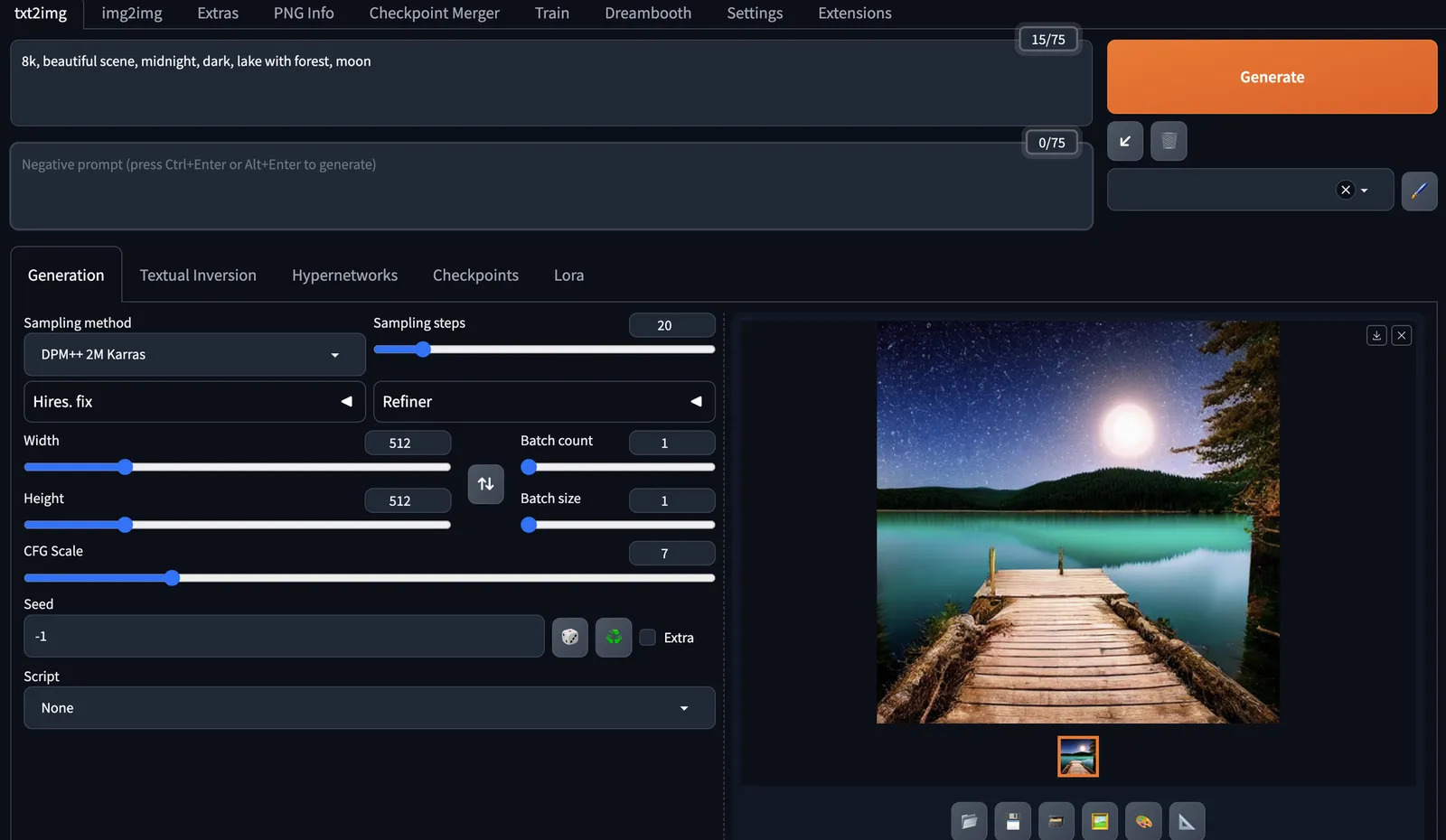
這邊說明下用到的參數:
- Sampleing method:這是生成的方式,很多選項,可以比較看看生成的差異。
- Sampling steps:次數調越高,精細度會越高,建議是30以下。
- Width、Height:解析度。
- Batch Count:要生成幾張。
- Batch Size:從幾張中挑出來生成,調越高品質越好,但時間變長。
- CFG Scale:很少改,維持7就行,這是控制圖像生成過程中的細節程度的參數。
- Seed:亂數種子,固定的話每次生成的圖片都一樣。
圖生圖
這邊示範簡單的圖生圖,搭配Inpaint,點那個調色盤。
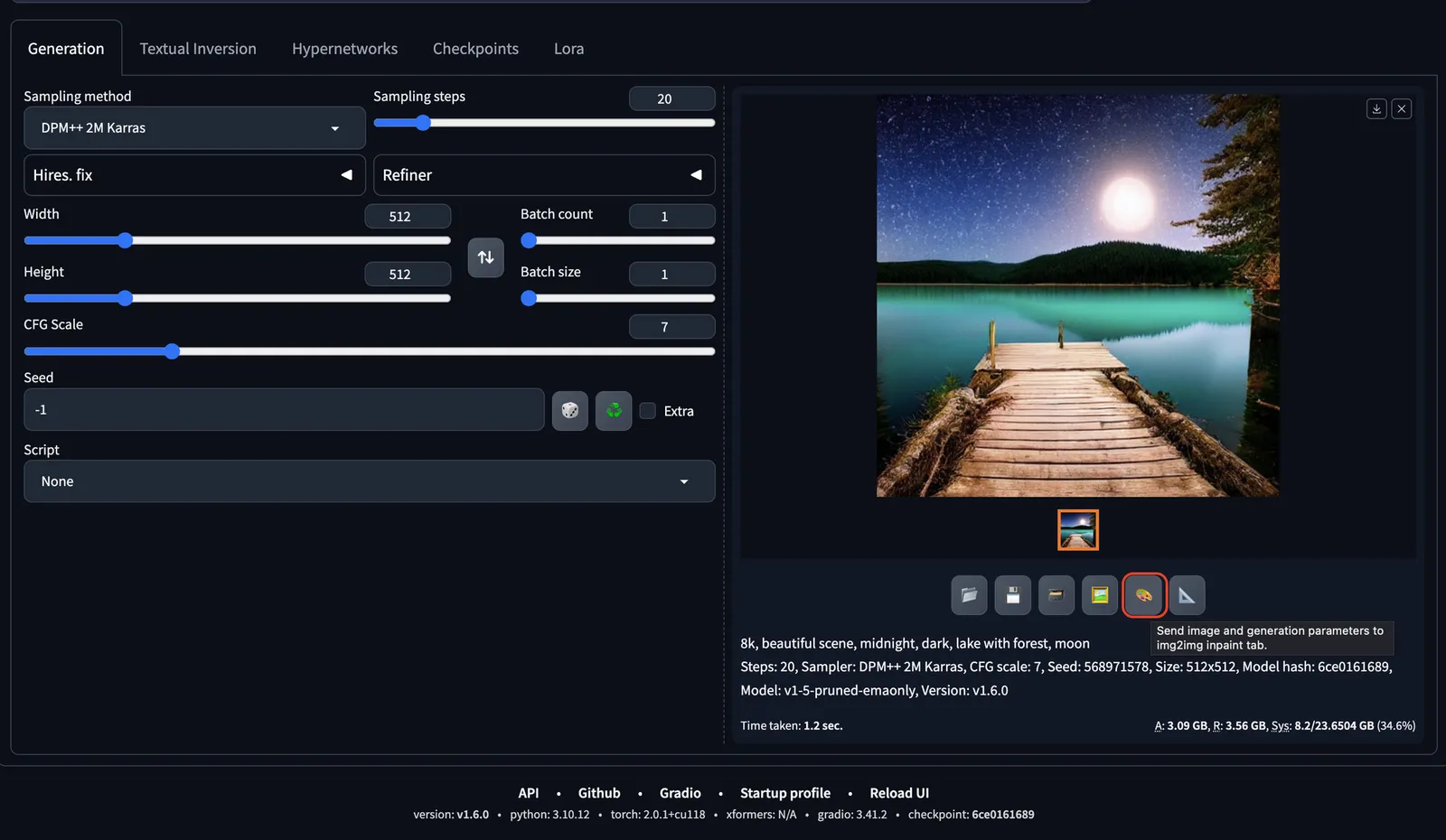
接著到圖生圖的分頁,將要改的地方塗掉。
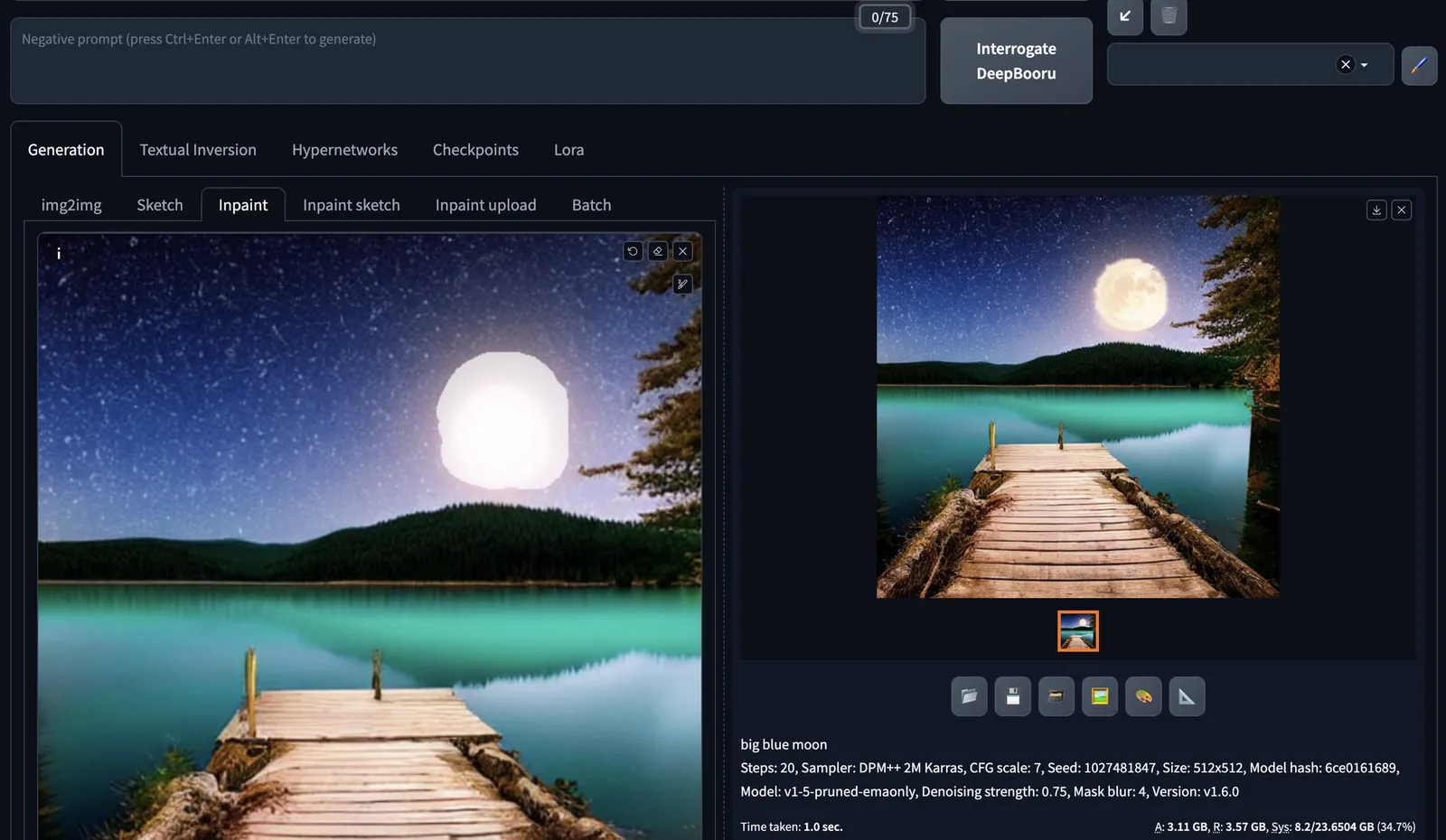
可以看到原本的月亮被塗掉後,它幫筆者生成了一個超級藍月,看起來效果還可以。
提示詞的使用,越前面的權重會越大,代表越重要,所以在這邊要把midnight排在月亮前面,不然白天生成的月亮就變成是很暗的太陽,看起來就會很奇怪,後續篇幅足夠的話,筆者看能否有機會完整介紹下prompt的使用規則及方式,敬請期待!
小結
今天我們介紹了關於 SD 基礎的內容;例如,介面概覽、文生圖、及圖生圖,明天會介紹 Embedding,明天見!
參考連結
- ●
- ●
- ●